Domain zufuhr.de kaufen?
Wir ziehen mit dem Projekt
zufuhr.de um.
Sind Sie am Kauf der Domain
zufuhr.de interessiert?
domain@kv-gmbh.de · 0541-91531010
Domain zufuhr.de kaufen?
Was ist ein "Recover" im PC?
Ein "Recover" im PC bezieht sich normalerweise auf den Vorgang des Wiederherstellens des Betriebssystems oder der Daten auf einem Computer, nachdem ein Fehler oder ein Systemabsturz aufgetreten ist. Dies kann durch die Verwendung von Wiederherstellungstools oder das Zurücksetzen auf einen vorherigen Systemzustand erfolgen. Der Zweck des Recovering besteht darin, den Computer wieder funktionsfähig zu machen und verlorene Daten wiederherzustellen. **
Was ist der Festplattenspeicher für Boot oder Recover?
Der Festplattenspeicher für Boot oder Recovery hängt von verschiedenen Faktoren ab, wie z.B. dem Betriebssystem und der Größe der Recovery-Partition. In der Regel benötigt das Betriebssystem selbst nur einen relativ kleinen Teil des Festplattenspeichers für den Bootvorgang, während die Recovery-Partition mehr Platz beanspruchen kann, um eine vollständige Wiederherstellung des Systems zu ermöglichen. Es ist daher empfehlenswert, ausreichend Speicherplatz für beide Bereiche einzuplanen, um einen reibungslosen Betrieb und eine effektive Wiederherstellung zu gewährleisten. **
Ähnliche Suchbegriffe für Recover
Top-Angebote
Produkte zum Begriff Recover:
-
DVDFab Media Recover for DVDDVDFab Media Recover for DVD Stellen Sie beschädigte oder verlorene DVD-Dateien auf Ihrer Festplatte wieder her. Dieses Tool sorgt dafür, dass Ihre wichtigsten Videodateien und Projekte sicher bleiben, selbst wenn Festplatten älter werden oder Dateien versehentlich beschädigt wurden. Schnelle Wiederherstellung Repariert beschädigte DVD-Dateien direkt auf Ihrer Festplatte und stellt die reibungslose Wiedergabe wieder her. Drei Reparatur-Modi Verwenden Sie schnelle, tiefe oder benutzerdefinierte Scans, um Dateien effizient zu prüfen und automatisch zu reparieren. Automatische Backups Vor jeder Reparatur wird ein Backup der Originaldatei erstellt, sodass Sie jederzeit auf die unversehrte Version zugreifen können. Warum Ihre Mediendateien repariert werden sollten Alte Festplatten Mit der Zeit entwickeln Festplatten mögliche Fehler, die Videodateien beschädigen können. Media Recover scannt Ihre Laufwerke und erkennt Probleme frühzeitig. Verlorene Inhalte wiederherstellen Wenn DVD-Dateien beschädigt oder unvollständig sind, überprüft Media Recover die Dateien und stellt sie wieder her, damit Ihre wichtigen Mediendateien verfügbar bleiben. Schutz vor Datenverlust Durch Reparatur verschwundener oder beschädigter Dateien sorgt das Tool dafür, dass Ihre Projekte und Videos weiterhin sicher genutzt werden können. Welche Fehler können Ihre Mediendateien beeinträchtigen? Fehlerart Beschreibung Strukturfehler Unvollständige Dateiordnungen können dazu führen, dass manche Hardware-Player die Inhalte nicht wiedergeben. Media Recover erkennt solche fehlenden Strukturen und stellt die Abspielbarkeit sicher. Informationsfehler Beschädigte Index-Dateien wie index.bdmv, Playlisten oder clip.inf können die Wiedergabe verhindern. Media Recover korrigiert diese Dateien für flüssige Videoabspielung. Video-Wiedergabefehler Probleme in bestimmten M2TS oder VOB-Dateien können zu Einfrieren, Bildverzögerungen oder schwarzen Bildschirmen führen. Media Recover repariert diese Fehler und sorgt für stabile Wiedergabe. BDJ Java-Schutz Nicht entfernte Java-Schutzmechanismen können die Blu-ray-Menünavigation stören. Media Recover erkennt und korrigiert diese Einschränkungen. IFO-Dateifehler Beschädigungen in index.IFO-Dateien können die Navigation auf DVDs verhindern. Media Recover behebt diese Fehler, sodass die Dateien wieder normal abspielbar sind. Wie Media Recover Ihre Backup-Dateien schützt und repariert Regelmäßige automatische Scans Media Recover überprüft Ihre Mediendateien kontinuierlich, ohne dass Sie manuell aktiv werden müssen. Gefundene Fehler werden sofort behoben, sodass Ihre Backups stets intakt bleiben. Intelligente Reparatur Während des Scans prüft Media Recover gezielt die Hauptdateien und sorgt dafür, dass diese korrekt wiedergegeben werden können. So sparen Sie Zeit und erhalten schnelle Ergebnisse. Sichere Wiederherstellung Bevor Änderungen vorgenommen werden, erstellt Media Recover eine Sicherungskopie der Originaldateien. So können selbst bei unerwarteten Problemen Ihre Dateien problemlos wiederhergestellt werden. Drei Scan-Modi zum Schutz Ihrer Mediendateien Schneller Scan Prüft zügig, ob alle Ordnerstrukturen vorhanden sind, die Indexdateien intakt bleiben und keine Java-Schutzmechanismen die Wiedergabe blockieren. Tiefer Scan Eine umfassende Überprüfung aller Mediendateien (einschließlich M2TS oder VOB), basierend auf den Ergebnissen des schnellen Scans, für maximale Datensicherheit. Benutzerdefinierter Scan Wählen Sie gezielt die Ordner aus, die überprüft werden sollen. Ideal für erfahrene Nutzer, die genau wissen, wo die zu überprüfenden Dateien liegen. Anleitung zur Wiederherstellung beschädigter oder verlorener Videodateien Schritt 1: Scan-Modus auswählen Bestimmen Sie den passenden Scan-Modus im Hauptfenster und laden Sie anschließend die zu überprüfenden Dateien. → Schritt 2: Scan starten Nach dem Laden beginnt der Scan automatisch. Media Recover listet alle Dateien auf, die überprüft und ggf. repariert werden müssen. → Schritt 3: Dateien zur Reparatur auswählen Aktivieren Sie die Kontrollkästchen der beschädigten Dateien, die Sie reparieren möchten. Anschließend werden sie automatisch korrigiert und stehen für die Wiedergabe bereit. → Schritt 4: Zusammenfassung prüfen Gehen Sie zur Übersicht, um die Ergebnisse aller gescannten Dateien zu kontrollieren und bei Bedarf weitere Aktionen vorzunehmen. Jetzt alle DVDFab-Produkte entdecken Entdecken Sie die gesamte UniFab / DVDFab Produktreihe für Blu-ray und Videoanpassung auf Windows. Jetzt alle DVDFab-Produkte entdecken Systemanforderungen Komponente Anforderung Betriebssystem Windows 11, 10, 8.1, 8 oder 7 Prozessor Intel i3 oder höher Festplattenspeicher Mindestens 20 GB frei Internetverbindung Live-Verbindung erforderlich für die Wiederherstellung der Dateien38,95 €*Versand: 0,00 €Sichere Weiterleitung zum Anbieter
-
DVDFab Media Recover for Blu-rayDVDFab Media Recover for Blu-ray Beschädigte Blu-ray ISO-Dateien und Ordner schnell scannen und reparieren. Die Software unterstützt Sie dabei, fehlerhafte Dateistrukturen, beschädigte Mediendateien, Probleme mit Index-Dateien oder Wiedergabefehler zu erkennen und für eine reibungslosere Wiedergabe vorzubereiten. Reparatur beschädigter Medien Prüfen Sie ISO-Dateien und Ordner auf unvollständige Dateistrukturen, beschädigte Medieninhalte oder verbleibende Strukturfehler, um die Dateien wieder abspielbar zu machen. Drei Reparaturmodi Wählen Sie zwischen verschiedenen Reparaturmethoden, um fehlerhafte Dateistrukturen gezielt und effizient zu analysieren – genau passend zu Ihrem Szenario. Automatische Scans & Sicherungen Nutzen Sie regelmäßige automatische Scans und integrierte Dateisicherungen, um Mediendateien sicher zu prüfen und ungewollten Datenverlust zu vermeiden. Einfach & effizient Mit DVDFab Media Recover for Blu-ray können Sie fehlerhafte Dateien schnell überprüfen, die Dateistruktur anpassen und für eine reibungslose Wiedergabe vorbereiten. Ideal für alle, die ihre Blu-ray- und Mediendateien sichern möchten. Warum müssen Ihre Dateien repariert werden? Während der normalen Nutzung von Festplatten oder NAS können fehlerhafte Dateipfade auftreten, die zu Lesefehlern führen. Diese Probleme beeinträchtigen die Wiedergabe Ihrer Mediendateien. DVDFab Media Recover for Blu-ray scannt sowohl Originaldateien als auch Kopien – einschließlich solcher, die mit DVDFab Copy erstellt wurden – und kann erkannte Fehler reparieren, um eine reibungslose Wiedergabe zu unterstützen. Welche Fehler kann DVDFab Media Recover for Blu-ray beheben? Fehlertyp Beschreibung Dateifehler Beschädigte Medieninhalte können die normale Wiedergabe blockieren. Die Software unterstützt bei der Reparatur dieser Dateien, sodass Videos wieder korrekt abgespielt werden können. Strukturfehler Unvollständige Dateiverzeichnisse führen dazu, dass Blu-ray-Player die Inhalte nicht abspielen können. DVDFab hilft dabei, die korrekte Struktur wiederherzustellen. Informationsfehler Probleme mit Index-Dateien wie index.bdmv, Playlisten oder clipinf werden analysiert, um eine fehlerfreie Wiedergabe vorzubereiten. Video-Wiedergabefehler Fehler in M2TS-Dateien, die zu einfrierenden, unscharfen oder schwarzen Videos führen, können korrigiert werden. BDJ Java-Menüprobleme Die Software prüft, ob Java-Schutzreste die Menü-Navigation beeinträchtigen, und optimiert diese für eine fehlerfreie Bedienung. Wie Media Recover Ihre Backups effizient repariert Regelmäßige automatische Scans Media Recover bietet regelmäßige automatische Scans, um Ihre Mediendateien zu überprüfen und beschädigte Backups schnell zu erkennen, damit Ihre Inhalte einsatzbereit bleiben. Intelligente Reparatur Die Software lokalisiert Hauptdateien während des Scans direkt, wodurch die Reparatur beschleunigt wird und Sie Ihre Medien ohne lange Wartezeiten nutzen können. Sichere Wiederherstellung Vor jeder Korrektur erstellt Media Recover automatisch ein Backup der Originaldateien, damit keine Daten verloren gehen, falls während der Reparatur ein unerwartetes Problem auftreten sollte. 3 Scan-Modi für optimale Datei-Sicherheit Schneller Scan Prüft Verzeichnisstrukturen, Index-Dateien und untersucht, ob Java-Schutzreste die Menü-Navigation beeinträchtigen. Perfekt, um grundlegende Fehler zügig zu erkennen. Tiefer Scan Geht über die Basisprüfung hinaus und untersucht jede Datei wie M2TS gründlich. Dieser Modus dauert länger, liefert aber eine umfassende Analyse und potenzielle Fehlerkorrektur. Benutzerdefinierter Scan Ermöglicht Ihnen die manuelle Auswahl von Ordnern und Dateien. Besonders effizient, wenn Sie genau wissen, wo Ihre relevanten Mediendateien gespeichert sind und nur bestimmte Bereiche prüfen möchten. Schritt-für-Schritt Anleitung für Media Recover 1. Scan-Modus wählen Wählen Sie den passenden Scan-Modus aus dem Hauptfenster und laden Sie die zu prüfenden Quellen. → 2. Scan starten Beginnen Sie den Scan, nachdem alle Quellen geladen sind. Media Recover listet automatisch die gefundenen Problemdateien auf. → 3. Dateien auswählen Markieren Sie die Dateien, die repariert werden sollen. Nach der Auswahl startet die automatische Wiederherstellung. → 4. Zusammenfassung prüfen Überprüfen Sie die Übersicht aller gescannten Dateien und kehren Sie bei Bedarf zur Hauptoberfläche zurück. Jetzt alle DVDFab-Produkte entdecken Entdecken Sie weitere DVDFab-Produkte für Blu-ray, DVD und Medienverwaltung auf Windows. Jetzt alle DVDFab-Produkte entdecken Systemanforderungen für DVDFab Media Recover Betriebssystem Windows 11 / 10 / 8.1 / 8 / 7 Prozessor (CPU) Intel i3 oder höher Festplattenspeicher Mindestens 20 GB freier Speicherplatz Internetverbindung Erforderlich für die Wiederherstellung von Dateien53,95 €*Versand: 0,00 €Sichere Weiterleitung zum Anbieter




-
Wie kann man vermeiden, dass Cyberlink Power Recover verwendet wird?
Um zu vermeiden, dass Cyberlink Power Recover verwendet wird, können Sie die Software deinstallieren oder deaktivieren. Sie können dies über die Systemsteuerung oder die Einstellungen Ihres Computers tun. Es ist auch wichtig, sicherzustellen, dass keine automatischen Updates oder Installationen von Cyberlink Power Recover aktiviert sind. **
-
Wie kann die Zufuhr von essentiellen Nährstoffen durch die Ernährung optimiert werden?
Die Zufuhr von essentiellen Nährstoffen kann durch eine ausgewogene Ernährung mit viel Obst, Gemüse, Vollkornprodukten und magerem Eiweiß optimiert werden. Es ist wichtig, auf eine Vielzahl von Lebensmitteln zu achten, um alle notwendigen Nährstoffe abzudecken. Ergänzende Nahrungsergänzungsmittel können hilfreich sein, sollten jedoch nur nach Rücksprache mit einem Arzt eingenommen werden. **
-
Wie erfolgt die Zufuhr von Nahrungsergänzungsmitteln?
Die Zufuhr von Nahrungsergänzungsmitteln erfolgt in der Regel durch die Einnahme von Tabletten, Kapseln, Pulvern oder Flüssigkeiten. Je nach Produkt und Hersteller können die Einnahmeempfehlungen variieren, daher ist es wichtig, die Anweisungen auf der Verpackung zu beachten. Nahrungsergänzungsmittel sollten idealerweise zusammen mit einer ausgewogenen Ernährung eingenommen werden, um eine optimale Wirkung zu erzielen. **
-
Ist die CO2-Zufuhr zu hoch?
Die CO2-Zufuhr ist zu hoch, da der Mensch durch die Verbrennung fossiler Brennstoffe und die Abholzung von Wäldern große Mengen an CO2 in die Atmosphäre freisetzt. Dies führt zu einem Anstieg der Treibhausgase und somit zu einer Erwärmung der Erde, was wiederum zu Klimaveränderungen und negativen Auswirkungen auf die Umwelt führt. Es ist daher wichtig, Maßnahmen zu ergreifen, um die CO2-Emissionen zu reduzieren und den Klimawandel einzudämmen. **


Wie kann die Zufuhr von Nährstoffen und Energie in der Ernährung optimiert werden?
Die Zufuhr von Nährstoffen und Energie kann optimiert werden, indem man eine ausgewogene Ernährung mit einer Vielzahl von Lebensmitteln aus allen Lebensmittelgruppen konsumiert. Es ist wichtig, auf die Portionsgrößen zu achten und sich an den empfohlenen Tagesmengen zu orientieren. Regelmäßige körperliche Aktivität kann ebenfalls dazu beitragen, den Energiebedarf zu steigern und die Nährstoffaufnahme zu verbessern. **
Was ist ein Boot und was ist ein Recover? Was wird dort gespeichert?
Ein Boot ist der Vorgang, bei dem ein Computer oder ein elektronisches Gerät hochgefahren wird und das Betriebssystem geladen wird. Es beinhaltet den Startprozess des Systems und die Initialisierung der Hardware. Ein Recover bezieht sich auf die Wiederherstellung von Daten oder des Betriebssystems nach einem Systemfehler, einer Beschädigung oder einem Datenverlust. Es kann verschiedene Arten von Wiederherstellungen geben, wie z.B. das Zurücksetzen auf einen vorherigen Zustand, das Wiederherstellen von gelöschten Dateien oder das Neuinstallieren des Betriebssystems. In beiden Fällen werden die relevanten Informationen, wie das Betriebssystem, Treiber, Konfigurationseinstellungen und möglicherweise auch Benutzerdaten, auf dem Speichermedium des Computers oder Geräts gespeichert. **
Top-Angebote
Produkte zum Begriff Recover:
-
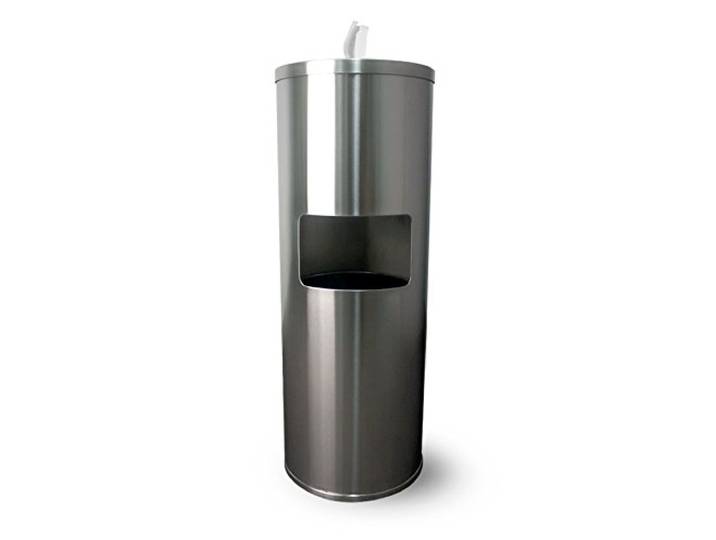
Zogics Bodenständer Gym Wipe-Zufuhr, Edelstahl Wipe-Zufuhr mit hohen Kapazität Built-In Mülleimer und Back Door ZugangZogics Bodenständer Gym Wipe-Zufuhr, Edelstahl Wipe-Zufuhr mit hohen Kapazität Built-In Mülleimer und Back Door Zugang. Attraktiv, CLASSIC DESIGN: Die Zogics Edelstahl Wischen Spender und Papierkorb passt perfekt in jedes Dekor oder Zimmer - Fitness-Center, professionelle Büros, Kundenwartebereichen oder überall verwenden Sie Oberfläche oder Handtüchern. DURABLE UND GüNSTIG: Unser Edelstahl Spender wie ein Kunststoffspender reißen oder brechen nicht und es kann leicht überall ohne Montageanforderungen gestellt werden. GROSS FÜR HOCH USE PRODUKTE: Sie können eine beliebige Zogics mit hoher Kapazität Rolle wischen können, aus dem 800-Blatt-Papier antibakterieller Oberfläche abzuwischen auf die 2000-Blatt-Hand und Oberfläche wischen Desinfizieren, so dass Sie den Spender weniger oft nachfüllen. Hochkapazitäts-ABFALL IST: Der Spender enthält einen 7 Gallonen / 26 Liter herausnehmbare Abfallbehälter aus dauerhaftem galvanisiertem Stahl und kann mit oder ohne Auskleidung verwendet werden. BUILT-IN WIPE DISPENSING BUCKET: Der Spender bucket abzuwischen für schnelles Auffüllen ermöglicht, hält abzuzuwischen austrocknet, und ist entworfen, ein Blatt zu einem Zeitpunkt, zu verzichten, um Abfall zu vermeiden. Farbe:Stainless Steel302,92 €*Versand: 0,00 €Sichere Weiterleitung zum Anbieter
-
DVDFab Media Recover for DVDDVDFab Media Recover for DVD Stellen Sie beschädigte oder verlorene DVD-Dateien auf Ihrer Festplatte wieder her. Dieses Tool sorgt dafür, dass Ihre wichtigsten Videodateien und Projekte sicher bleiben, selbst wenn Festplatten älter werden oder Dateien versehentlich beschädigt wurden. Schnelle Wiederherstellung Repariert beschädigte DVD-Dateien direkt auf Ihrer Festplatte und stellt die reibungslose Wiedergabe wieder her. Drei Reparatur-Modi Verwenden Sie schnelle, tiefe oder benutzerdefinierte Scans, um Dateien effizient zu prüfen und automatisch zu reparieren. Automatische Backups Vor jeder Reparatur wird ein Backup der Originaldatei erstellt, sodass Sie jederzeit auf die unversehrte Version zugreifen können. Warum Ihre Mediendateien repariert werden sollten Alte Festplatten Mit der Zeit entwickeln Festplatten mögliche Fehler, die Videodateien beschädigen können. Media Recover scannt Ihre Laufwerke und erkennt Probleme frühzeitig. Verlorene Inhalte wiederherstellen Wenn DVD-Dateien beschädigt oder unvollständig sind, überprüft Media Recover die Dateien und stellt sie wieder her, damit Ihre wichtigen Mediendateien verfügbar bleiben. Schutz vor Datenverlust Durch Reparatur verschwundener oder beschädigter Dateien sorgt das Tool dafür, dass Ihre Projekte und Videos weiterhin sicher genutzt werden können. Welche Fehler können Ihre Mediendateien beeinträchtigen? Fehlerart Beschreibung Strukturfehler Unvollständige Dateiordnungen können dazu führen, dass manche Hardware-Player die Inhalte nicht wiedergeben. Media Recover erkennt solche fehlenden Strukturen und stellt die Abspielbarkeit sicher. Informationsfehler Beschädigte Index-Dateien wie index.bdmv, Playlisten oder clip.inf können die Wiedergabe verhindern. Media Recover korrigiert diese Dateien für flüssige Videoabspielung. Video-Wiedergabefehler Probleme in bestimmten M2TS oder VOB-Dateien können zu Einfrieren, Bildverzögerungen oder schwarzen Bildschirmen führen. Media Recover repariert diese Fehler und sorgt für stabile Wiedergabe. BDJ Java-Schutz Nicht entfernte Java-Schutzmechanismen können die Blu-ray-Menünavigation stören. Media Recover erkennt und korrigiert diese Einschränkungen. IFO-Dateifehler Beschädigungen in index.IFO-Dateien können die Navigation auf DVDs verhindern. Media Recover behebt diese Fehler, sodass die Dateien wieder normal abspielbar sind. Wie Media Recover Ihre Backup-Dateien schützt und repariert Regelmäßige automatische Scans Media Recover überprüft Ihre Mediendateien kontinuierlich, ohne dass Sie manuell aktiv werden müssen. Gefundene Fehler werden sofort behoben, sodass Ihre Backups stets intakt bleiben. Intelligente Reparatur Während des Scans prüft Media Recover gezielt die Hauptdateien und sorgt dafür, dass diese korrekt wiedergegeben werden können. So sparen Sie Zeit und erhalten schnelle Ergebnisse. Sichere Wiederherstellung Bevor Änderungen vorgenommen werden, erstellt Media Recover eine Sicherungskopie der Originaldateien. So können selbst bei unerwarteten Problemen Ihre Dateien problemlos wiederhergestellt werden. Drei Scan-Modi zum Schutz Ihrer Mediendateien Schneller Scan Prüft zügig, ob alle Ordnerstrukturen vorhanden sind, die Indexdateien intakt bleiben und keine Java-Schutzmechanismen die Wiedergabe blockieren. Tiefer Scan Eine umfassende Überprüfung aller Mediendateien (einschließlich M2TS oder VOB), basierend auf den Ergebnissen des schnellen Scans, für maximale Datensicherheit. Benutzerdefinierter Scan Wählen Sie gezielt die Ordner aus, die überprüft werden sollen. Ideal für erfahrene Nutzer, die genau wissen, wo die zu überprüfenden Dateien liegen. Anleitung zur Wiederherstellung beschädigter oder verlorener Videodateien Schritt 1: Scan-Modus auswählen Bestimmen Sie den passenden Scan-Modus im Hauptfenster und laden Sie anschließend die zu überprüfenden Dateien. → Schritt 2: Scan starten Nach dem Laden beginnt der Scan automatisch. Media Recover listet alle Dateien auf, die überprüft und ggf. repariert werden müssen. → Schritt 3: Dateien zur Reparatur auswählen Aktivieren Sie die Kontrollkästchen der beschädigten Dateien, die Sie reparieren möchten. Anschließend werden sie automatisch korrigiert und stehen für die Wiedergabe bereit. → Schritt 4: Zusammenfassung prüfen Gehen Sie zur Übersicht, um die Ergebnisse aller gescannten Dateien zu kontrollieren und bei Bedarf weitere Aktionen vorzunehmen. Jetzt alle DVDFab-Produkte entdecken Entdecken Sie die gesamte UniFab / DVDFab Produktreihe für Blu-ray und Videoanpassung auf Windows. Jetzt alle DVDFab-Produkte entdecken Systemanforderungen Komponente Anforderung Betriebssystem Windows 11, 10, 8.1, 8 oder 7 Prozessor Intel i3 oder höher Festplattenspeicher Mindestens 20 GB frei Internetverbindung Live-Verbindung erforderlich für die Wiederherstellung der Dateien38,95 €*Versand: 0,00 €Sichere Weiterleitung zum Anbieter
-
Was ist ein "Recover" im PC?
Ein "Recover" im PC bezieht sich normalerweise auf den Vorgang des Wiederherstellens des Betriebssystems oder der Daten auf einem Computer, nachdem ein Fehler oder ein Systemabsturz aufgetreten ist. Dies kann durch die Verwendung von Wiederherstellungstools oder das Zurücksetzen auf einen vorherigen Systemzustand erfolgen. Der Zweck des Recovering besteht darin, den Computer wieder funktionsfähig zu machen und verlorene Daten wiederherzustellen. **
-
Was ist der Festplattenspeicher für Boot oder Recover?
Der Festplattenspeicher für Boot oder Recovery hängt von verschiedenen Faktoren ab, wie z.B. dem Betriebssystem und der Größe der Recovery-Partition. In der Regel benötigt das Betriebssystem selbst nur einen relativ kleinen Teil des Festplattenspeichers für den Bootvorgang, während die Recovery-Partition mehr Platz beanspruchen kann, um eine vollständige Wiederherstellung des Systems zu ermöglichen. Es ist daher empfehlenswert, ausreichend Speicherplatz für beide Bereiche einzuplanen, um einen reibungslosen Betrieb und eine effektive Wiederherstellung zu gewährleisten. **
-
Wie kann man vermeiden, dass Cyberlink Power Recover verwendet wird?
Um zu vermeiden, dass Cyberlink Power Recover verwendet wird, können Sie die Software deinstallieren oder deaktivieren. Sie können dies über die Systemsteuerung oder die Einstellungen Ihres Computers tun. Es ist auch wichtig, sicherzustellen, dass keine automatischen Updates oder Installationen von Cyberlink Power Recover aktiviert sind. **
-
Wie kann die Zufuhr von essentiellen Nährstoffen durch die Ernährung optimiert werden?
Die Zufuhr von essentiellen Nährstoffen kann durch eine ausgewogene Ernährung mit viel Obst, Gemüse, Vollkornprodukten und magerem Eiweiß optimiert werden. Es ist wichtig, auf eine Vielzahl von Lebensmitteln zu achten, um alle notwendigen Nährstoffe abzudecken. Ergänzende Nahrungsergänzungsmittel können hilfreich sein, sollten jedoch nur nach Rücksprache mit einem Arzt eingenommen werden. **
Ähnliche Suchbegriffe für Recover
-
DVDFab Media Recover for Blu-rayDVDFab Media Recover for Blu-ray Beschädigte Blu-ray ISO-Dateien und Ordner schnell scannen und reparieren. Die Software unterstützt Sie dabei, fehlerhafte Dateistrukturen, beschädigte Mediendateien, Probleme mit Index-Dateien oder Wiedergabefehler zu erkennen und für eine reibungslosere Wiedergabe vorzubereiten. Reparatur beschädigter Medien Prüfen Sie ISO-Dateien und Ordner auf unvollständige Dateistrukturen, beschädigte Medieninhalte oder verbleibende Strukturfehler, um die Dateien wieder abspielbar zu machen. Drei Reparaturmodi Wählen Sie zwischen verschiedenen Reparaturmethoden, um fehlerhafte Dateistrukturen gezielt und effizient zu analysieren – genau passend zu Ihrem Szenario. Automatische Scans & Sicherungen Nutzen Sie regelmäßige automatische Scans und integrierte Dateisicherungen, um Mediendateien sicher zu prüfen und ungewollten Datenverlust zu vermeiden. Einfach & effizient Mit DVDFab Media Recover for Blu-ray können Sie fehlerhafte Dateien schnell überprüfen, die Dateistruktur anpassen und für eine reibungslose Wiedergabe vorbereiten. Ideal für alle, die ihre Blu-ray- und Mediendateien sichern möchten. Warum müssen Ihre Dateien repariert werden? Während der normalen Nutzung von Festplatten oder NAS können fehlerhafte Dateipfade auftreten, die zu Lesefehlern führen. Diese Probleme beeinträchtigen die Wiedergabe Ihrer Mediendateien. DVDFab Media Recover for Blu-ray scannt sowohl Originaldateien als auch Kopien – einschließlich solcher, die mit DVDFab Copy erstellt wurden – und kann erkannte Fehler reparieren, um eine reibungslose Wiedergabe zu unterstützen. Welche Fehler kann DVDFab Media Recover for Blu-ray beheben? Fehlertyp Beschreibung Dateifehler Beschädigte Medieninhalte können die normale Wiedergabe blockieren. Die Software unterstützt bei der Reparatur dieser Dateien, sodass Videos wieder korrekt abgespielt werden können. Strukturfehler Unvollständige Dateiverzeichnisse führen dazu, dass Blu-ray-Player die Inhalte nicht abspielen können. DVDFab hilft dabei, die korrekte Struktur wiederherzustellen. Informationsfehler Probleme mit Index-Dateien wie index.bdmv, Playlisten oder clipinf werden analysiert, um eine fehlerfreie Wiedergabe vorzubereiten. Video-Wiedergabefehler Fehler in M2TS-Dateien, die zu einfrierenden, unscharfen oder schwarzen Videos führen, können korrigiert werden. BDJ Java-Menüprobleme Die Software prüft, ob Java-Schutzreste die Menü-Navigation beeinträchtigen, und optimiert diese für eine fehlerfreie Bedienung. Wie Media Recover Ihre Backups effizient repariert Regelmäßige automatische Scans Media Recover bietet regelmäßige automatische Scans, um Ihre Mediendateien zu überprüfen und beschädigte Backups schnell zu erkennen, damit Ihre Inhalte einsatzbereit bleiben. Intelligente Reparatur Die Software lokalisiert Hauptdateien während des Scans direkt, wodurch die Reparatur beschleunigt wird und Sie Ihre Medien ohne lange Wartezeiten nutzen können. Sichere Wiederherstellung Vor jeder Korrektur erstellt Media Recover automatisch ein Backup der Originaldateien, damit keine Daten verloren gehen, falls während der Reparatur ein unerwartetes Problem auftreten sollte. 3 Scan-Modi für optimale Datei-Sicherheit Schneller Scan Prüft Verzeichnisstrukturen, Index-Dateien und untersucht, ob Java-Schutzreste die Menü-Navigation beeinträchtigen. Perfekt, um grundlegende Fehler zügig zu erkennen. Tiefer Scan Geht über die Basisprüfung hinaus und untersucht jede Datei wie M2TS gründlich. Dieser Modus dauert länger, liefert aber eine umfassende Analyse und potenzielle Fehlerkorrektur. Benutzerdefinierter Scan Ermöglicht Ihnen die manuelle Auswahl von Ordnern und Dateien. Besonders effizient, wenn Sie genau wissen, wo Ihre relevanten Mediendateien gespeichert sind und nur bestimmte Bereiche prüfen möchten. Schritt-für-Schritt Anleitung für Media Recover 1. Scan-Modus wählen Wählen Sie den passenden Scan-Modus aus dem Hauptfenster und laden Sie die zu prüfenden Quellen. → 2. Scan starten Beginnen Sie den Scan, nachdem alle Quellen geladen sind. Media Recover listet automatisch die gefundenen Problemdateien auf. → 3. Dateien auswählen Markieren Sie die Dateien, die repariert werden sollen. Nach der Auswahl startet die automatische Wiederherstellung. → 4. Zusammenfassung prüfen Überprüfen Sie die Übersicht aller gescannten Dateien und kehren Sie bei Bedarf zur Hauptoberfläche zurück. Jetzt alle DVDFab-Produkte entdecken Entdecken Sie weitere DVDFab-Produkte für Blu-ray, DVD und Medienverwaltung auf Windows. Jetzt alle DVDFab-Produkte entdecken Systemanforderungen für DVDFab Media Recover Betriebssystem Windows 11 / 10 / 8.1 / 8 / 7 Prozessor (CPU) Intel i3 oder höher Festplattenspeicher Mindestens 20 GB freier Speicherplatz Internetverbindung Erforderlich für die Wiederherstellung von Dateien53,95 €*Versand: 0,00 €Sichere Weiterleitung zum Anbieter
-
ErnährungErnährung , Grundlagen und integrative Konzepte einer anthroposophischen Ernährungsmedizin , Seife > Autopflege & Aufbereitung , Erscheinungsjahr: 20221129, Produktform: Leinen, Redaktion: Kühne, Petra, Seitenzahl/Blattzahl: 689, Keyword: Komplementärmedizin; Anthroposophische Medizin, Fachschema: Medizin / Naturheilkunde, Volksmedizin, Alternativmedizin, Warengruppe: HC/Alternative Medizin/Naturmedizin/Homöopathie, Fachkategorie: Alternativmedizin, Thema: Verstehen, Text Sprache: ger, UNSPSC: 49019900, Warenverzeichnis für die Außenhandelsstatistik: 49019900, Verlag: Salumed-Verlag, Verlag: Salumed-Verlag, Verlag: Salumed-Verlag GmbH, Länge: 244, Breite: 176, Höhe: 37, Gewicht: 1438, Produktform: Gebunden, Genre: Mathematik/Naturwissenschaften/Technik/Medizin, Genre: Mathematik/Naturwissenschaften/Technik/Medizin, Herkunftsland: DEUTSCHLAND (DE), Katalog: deutschsprachige Titel, Katalog: Gesamtkatalog, Katalog: Lagerartikel, Book on Demand, ausgew. Medienartikel, Relevanz: 0020, Tendenz: +1, Unterkatalog: AK, Unterkatalog: Bücher, Unterkatalog: Hardcover, Unterkatalog: Lagerartikel,98,00 €*Versand: 0,00 €Sichere Weiterleitung zum Anbieter
-
Vegane ErnährungVegane Ernährung , Veganismus liegt im Trend. Die Zahl derer, die sich vegan ernähren, hat in den letzten Jahren stetig zugenommen. Längst sind es nicht mehr nur rein ethisch bzw. politisch motivierte Veganer, die ohne tierische Produkte leben. Das Image des Veganers hat sich stark gewandelt und wird heute auch mit Begriffen wie 'trendy' und 'lifestyle' assoziiert. Im Spannungsfeld zwischen Begeisterung, gesundheitlichem Nutzen, Vorurteilen, der Möglichkeit einer Nährstoffunterversorgung und großer Medienpräsenz fällt das Urteil über die vegane Ernährung oft wenig wissenschaftlich, dafür aber umso emotionaler aus. Das Buch arbeitet die Thematik sachlich auf und richtet sich an Studierende, Lehrende und Praktizierende im Gesundheitswesen sowie an alle, die sich für wissenschaftlich fundierte Informationen zur veganen Ernährung interessieren. , Schalterdosen & Abzweigdosen > Elektrische Schalttafeln & Schutzschalter , Auflage: 2. aktual. und erweiterte Aufl., Erscheinungsjahr: 20200810, Produktform: Kartoniert, Redaktion: Englert, Heike~Siebert, Sigrid, Edition: ENL, Auflage: 20002, Auflage/Ausgabe: 2. aktual. und erweiterte Aufl, Seitenzahl/Blattzahl: 376, Keyword: Ernährung; Ernährungsberatung; Ernährungswissenschaft; Fleischkonsum; Gesundheit; Klimaerwärmung; Klimaziele; Lebensmitteltabellen; Lehrbuch; Nachhaltigkeit; Pflanzenbasierte Ernährung; Rezepte; Tierethik; Vegan; Veganismus; Wochenplan; fleischlos; gesunde Ernährung; vegetarisch, Fachschema: Diät - Diätetik~Kochen / Diät~Medizin / Diät~Schonkost~Ernährungslehre~Interdisziplinär - Interdisziplinarität~Medizin / Naturheilkunde, Volksmedizin, Alternativmedizin~Veganismus - vegan~Wissenschaft, Fachkategorie: Interdisziplinäre Studien~Alternativmedizin, Bildungszweck: für die Hochschule, Warengruppe: TB/Alternative Medizin/Naturmedizin/Homöopathie, Fachkategorie: Diätetik und Ernährung, Thema: Verstehen, Text Sprache: ger, Originalsprache: ger, UNSPSC: 49019900, Warenverzeichnis für die Außenhandelsstatistik: 49019900, Verlag: UTB GmbH, Verlag: UTB GmbH, Verlag: UTB GmbH, Länge: 218, Breite: 151, Höhe: 27, Gewicht: 509, Produktform: Kartoniert, Genre: Mathematik/Naturwissenschaften/Technik/Medizin, Genre: Mathematik/Naturwissenschaften/Technik/Medizin, Vorgänger EAN: 9783825244026, eBook EAN: 9783838552170, Herkunftsland: DEUTSCHLAND (DE), Katalog: deutschsprachige Titel, Katalog: Gesamtkatalog, Katalog: Lagerartikel, Book on Demand, ausgew. Medienartikel, Relevanz: 0004, Tendenz: 0, Unterkatalog: AK, Unterkatalog: Bücher, Unterkatalog: Lagerartikel, Unterkatalog: Taschenbuch,28,00 €*Versand: 0,00 €Sichere Weiterleitung zum Anbieter
-
Wie erfolgt die Zufuhr von Nahrungsergänzungsmitteln?
Die Zufuhr von Nahrungsergänzungsmitteln erfolgt in der Regel durch die Einnahme von Tabletten, Kapseln, Pulvern oder Flüssigkeiten. Je nach Produkt und Hersteller können die Einnahmeempfehlungen variieren, daher ist es wichtig, die Anweisungen auf der Verpackung zu beachten. Nahrungsergänzungsmittel sollten idealerweise zusammen mit einer ausgewogenen Ernährung eingenommen werden, um eine optimale Wirkung zu erzielen. **
-
Ist die CO2-Zufuhr zu hoch?
Die CO2-Zufuhr ist zu hoch, da der Mensch durch die Verbrennung fossiler Brennstoffe und die Abholzung von Wäldern große Mengen an CO2 in die Atmosphäre freisetzt. Dies führt zu einem Anstieg der Treibhausgase und somit zu einer Erwärmung der Erde, was wiederum zu Klimaveränderungen und negativen Auswirkungen auf die Umwelt führt. Es ist daher wichtig, Maßnahmen zu ergreifen, um die CO2-Emissionen zu reduzieren und den Klimawandel einzudämmen. **
-
Wie kann die Zufuhr von Nährstoffen und Energie in der Ernährung optimiert werden?
Die Zufuhr von Nährstoffen und Energie kann optimiert werden, indem man eine ausgewogene Ernährung mit einer Vielzahl von Lebensmitteln aus allen Lebensmittelgruppen konsumiert. Es ist wichtig, auf die Portionsgrößen zu achten und sich an den empfohlenen Tagesmengen zu orientieren. Regelmäßige körperliche Aktivität kann ebenfalls dazu beitragen, den Energiebedarf zu steigern und die Nährstoffaufnahme zu verbessern. **
-
Was ist ein Boot und was ist ein Recover? Was wird dort gespeichert?
Ein Boot ist der Vorgang, bei dem ein Computer oder ein elektronisches Gerät hochgefahren wird und das Betriebssystem geladen wird. Es beinhaltet den Startprozess des Systems und die Initialisierung der Hardware. Ein Recover bezieht sich auf die Wiederherstellung von Daten oder des Betriebssystems nach einem Systemfehler, einer Beschädigung oder einem Datenverlust. Es kann verschiedene Arten von Wiederherstellungen geben, wie z.B. das Zurücksetzen auf einen vorherigen Zustand, das Wiederherstellen von gelöschten Dateien oder das Neuinstallieren des Betriebssystems. In beiden Fällen werden die relevanten Informationen, wie das Betriebssystem, Treiber, Konfigurationseinstellungen und möglicherweise auch Benutzerdaten, auf dem Speichermedium des Computers oder Geräts gespeichert. **
* Alle Preise verstehen sich inklusive der gesetzlichen Mehrwertsteuer und ggf. zuzüglich Versandkosten. Die Angebotsinformationen basieren auf den Angaben des jeweiligen Shops und werden über automatisierte Prozesse aktualisiert. Eine Aktualisierung in Echtzeit findet nicht statt, so dass es im Einzelfall zu Abweichungen kommen kann. ** Hinweis: Teile dieses Inhalts wurden von KI erstellt.