Domain zufuhr.de kaufen?
Wir ziehen mit dem Projekt
zufuhr.de um.
Sind Sie am Kauf der Domain
zufuhr.de interessiert?
domain@kv-gmbh.de · 0541-91531010
Domain zufuhr.de kaufen?
Wie installiere ich Snipping Tool?
Um das Snipping Tool auf einem Windows-Computer zu installieren, müssen Sie zuerst sicherstellen, dass es nicht bereits auf Ihrem System vorhanden ist. Geben Sie dazu "Snipping Tool" in die Windows-Suchleiste ein. Wenn es nicht gefunden wird, können Sie es über die Systemsteuerung unter "Programme und Funktionen" installieren. Klicken Sie auf "Windows-Funktionen aktivieren oder deaktivieren" und suchen Sie nach dem Snipping Tool. Aktivieren Sie das Kontrollkästchen neben dem Snipping Tool und klicken Sie auf "OK". Das Snipping Tool sollte nun auf Ihrem Computer installiert sein und kann über die Windows-Suche oder das Startmenü geöffnet werden. **
Warum funktioniert Snipping Tool nicht?
Warum funktioniert Snipping Tool nicht? Gibt es eine Fehlermeldung, die angezeigt wird? Hast du versucht, das Programm neu zu starten oder deinen Computer neu zu starten? Möglicherweise liegt das Problem an fehlenden Berechtigungen oder an einer beschädigten Datei. Hast du die neueste Version des Snipping Tools installiert? **

Ähnliche Suchbegriffe für Snipping
Top-Angebote
Produkte zum Begriff Snipping:
-
metallkraft Zufuhr-Rollenbahn 800 x 620 mm (3649055)Einleitung Die metallkraft Zufuhr-Rollenbahn 800 x 620 mm dient als praktische Förderlösung für den Transport von Werkstücken und Materialien in Werkstätten und Produktionsbereichen. Eigenschaften • Rollenbahn mit stabiler Konstruktion inklusive Beine und Verbindungsadapter \n• Robuste Ausführung für zuverlässige Materialzufuhr \n• Kompakte Bauform für flexible Einsatzmöglichkeiten \n• Funktionales Design zur einfachen Integration in Arbeitsabläufe Anwendung • Einsatz in Werkstätten und Produktionsbereichen \n• Transport von Werkstücken und Materialien auf Rollenbahnen \n• Unterstützung bei Fertigungs- und Montageprozessen \n• Verwendung zur einfachen und effizienten Materialzuführung Lieferumfang • 1 x Rollenbahn \n• 1 x Beine \n• 1 x Verbindungsadapter (3649055)3981,99 €*Versand: 0,00 €Sichere Weiterleitung zum Anbieter
-
Spector, Tim: Nahrung fürs LebenNahrung fürs Leben , Alle neuen Erkenntnisse der Ernährungswissenschaft - wie Sie Ihre individuell richtige Ernährung finden, sich vor chronischen Krankheiten schützen und bis ins hohe Alter gesund bleiben , Batterie-/Trennschalter > Autoelektrik , Auflage: 2. Auflage, Erscheinungsjahr: 20231114, Produktform: Leinen, Autoren: Spector, Tim, Übersetzung: Riffel, Sara~Huber, Petra, Auflage: 23002, Auflage/Ausgabe: 2. Auflage, Seitenzahl/Blattzahl: 684, Abbildungen: Gebunden mit Schutzumschlag und Lesebändchen, Themenüberschrift: HEALTH & FITNESS / Diet & Nutrition / General, Keyword: Diät; Ernährung; GEsundheit; Individualernährung; bas kast; fett; gemüse; gesunde Ernährung; gutes essen; individuell; intueat; kalorien; mikrobiom; obst; salz; vitamine; zucker, Fachschema: Kochen / Biologisch, alternativ, Trennkost, Vollwertkost~Abnehmen~Diät / Schlankheitsdiät~Kochen / Schlankheitsküche~Schlank, Fachkategorie: Medizin und Gesundheit: Ratgeber, Sachbuch~Umgang mit persönlichen Problemen~Diät~Kochen: Gesundheit und Vollwertkost, Thema: Optimieren, Warengruppe: HC/Ratgeber Gesundheit, Fachkategorie: Diätetik und Ernährung, Thema: Orientieren, Text Sprache: ger, Originalsprache: eng, UNSPSC: 49019900, Warenverzeichnis für die Außenhandelsstatistik: 49019900, Verlag: DuMont Buchverlag GmbH, Verlag: DuMont Buchverlag GmbH, Verlag: DuMont Buchverlag, Produktverfügbarkeit: 02, Länge: 240, Breite: 165, Höhe: 52, Gewicht: 1000, Produktform: Gebunden, Genre: Sachbuch/Ratgeber, Genre: Sachbuch/Ratgeber, Alternatives Format EAN: 9783832160869, Autor: 9783832166946, Herkunftsland: DEUTSCHLAND (DE), Katalog: deutschsprachige Titel, Katalog: Gesamtkatalog, Katalog: Kennzeichnung von Titeln mit einer Relevanz > 30, Katalog: Lagerartikel, Book on Demand, ausgew. Medienartikel, Relevanz: 0300, Tendenz: +1, Unterkatalog: AK, Unterkatalog: Bücher, Unterkatalog: Hardcover, Unterkatalog: Lagerartikel,32,00 €*Versand: 0,00 €Sichere Weiterleitung zum Anbieter
-
Makita DFR550Z - Schraubenzieher mit automatischer Zufuhr - schnurlos - ohne Bat...Makita DFR550Z Akku-MagazinschrauberEigenschaften:Akku-Magazinschrauber für gegurtete Schrauben18 V AntriebFür 25 bis 55 mm Schrauben geeignetGeräuschlos abschaltende KupplungRechts- / Links-LaufHohe Drehzahl für effektiven ArbeitsfortschrittLieferumfang:1x Akku-Magazinschrauber1x Schraubvorsatz2x BitLieferung erfolgt ohne Akku, Ladegerät und Koffer! Technische DatenTyp - TypSchrauberAllgemein - Höhe (cm)23,8Allgemein - Gewicht (kg)2,1Technische Daten - Max. Leerlaufdrehzahl 1. Gang (min-1)4000Energieversorgung - Akku(s) im LieferumfangNeinEnergieversorgung - Akkuspannung (V)18Allgemein - Farbeblau / schwarzAllgemein - Tiefe (cm)42,4Typ - BetriebsartAkkuAllgemein - Breite (cm)8Technische Daten - Max. Leerlaufdrehzahl (min-1)4000...207,58 €*Versand: 0,00 €Sichere Weiterleitung zum Anbieter



-
Wie finde ich das Snipping Tool?
Das Snipping Tool ist eine integrierte Anwendung in Windows-Betriebssystemen, die es Benutzern ermöglicht, Screenshots zu erstellen. Um das Snipping Tool zu finden, können Sie einfach die Windows-Suche verwenden und nach "Snipping Tool" suchen. Alternativ können Sie auch auf das Startmenü klicken, "Alle Apps" auswählen und nach dem Snipping Tool suchen. Eine weitere Möglichkeit besteht darin, die Tastenkombination "Windows-Taste + Shift + S" zu verwenden, um das Snipping Tool schnell zu öffnen. Wenn Sie das Snipping Tool häufig verwenden, können Sie es auch an die Taskleiste oder den Desktop anheften, um einen schnellen Zugriff zu haben. **
-
Wo wird die Snipping Tool gespeichert?
Das Snipping Tool wird standardmäßig auf Windows-Computern im Ordner "C:\Windows\System32" gespeichert. Es handelt sich um eine integrierte Anwendung, die in der Regel bereits auf dem Betriebssystem installiert ist. Wenn du das Snipping Tool nicht finden kannst, kannst du es über die Windows-Suche aufrufen oder über die Systemsteuerung nachinstallieren. **
-
Wie öffne ich das Snipping Tool?
Um das Snipping Tool zu öffnen, kannst du entweder die Windows-Suche verwenden und nach "Snipping Tool" suchen. Alternativ kannst du auch die Tastenkombination "Windows-Taste + Shift + S" drücken, um das Snipping Tool direkt zu öffnen. Eine weitere Möglichkeit ist, das Snipping Tool über das Startmenü unter "Windows-Zubehör" zu finden und von dort aus zu öffnen. Du kannst auch einen Rechtsklick auf die Taskleiste machen, "Neu" auswählen und dann "Snipping Tool" anklicken, um es zu öffnen. **
-
Wo werden Snipping Tool Bilder gespeichert?
Das Snipping Tool speichert standardmäßig die erstellten Bilder in der Zwischenablage. Wenn du ein Bild mit dem Snipping Tool aufgenommen hast, kannst du es in ein anderes Programm einfügen, z. B. in ein Bildbearbeitungsprogramm oder in ein Textverarbeitungsprogramm. Von dort aus kannst du das Bild dann speichern, wo du möchtest. Es gibt jedoch auch die Möglichkeit, die Einstellungen des Snipping Tools anzupassen, um die Bilder direkt an einem bestimmten Speicherort zu speichern. Hast du diese Einstellungen bereits geändert oder möchtest du wissen, wo die Standard-Speicherort für Snipping Tool Bilder ist? **

Was ist das Snipping Tool 3?
Das Snipping Tool 3 ist ein Bildschirmaufnahmeprogramm, das es Benutzern ermöglicht, Screenshots von ihrem Computerbildschirm zu erstellen. Es bietet verschiedene Aufnahmemodi wie Rechteck, Freiform, Fenster oder Vollbild. Mit dem Snipping Tool 3 können Benutzer ihre Screenshots bearbeiten, markieren und speichern, um sie später zu verwenden. Es ist ein nützliches Werkzeug für Präsentationen, Tutorials oder einfach nur zum Teilen von Bildschirminhalten. **
Wie benutze ich das Snipping Tool?
Um das Snipping Tool zu verwenden, öffne zuerst das Programm auf deinem Computer. Klicke dann auf "Neu" und wähle den Bereich aus, den du erfassen möchtest. Du kannst zwischen verschiedenen Arten von Ausschnitten wählen, z.B. Freihand, Rechteck oder Fenster. Nachdem du den gewünschten Bereich ausgewählt hast, kannst du den Ausschnitt speichern, kopieren oder markieren. Du kannst das Snipping Tool auch verwenden, um Notizen oder Markierungen auf dem Bildschirmausschnitt hinzuzufügen. **
Top-Angebote
Produkte zum Begriff Snipping:
-
Xerox 1x 520-Blatt-Zufuhr A3 mit Unterschrank1x 520-Blatt-Zufuhr A3 mit UnterschrankKaufen Sie 1x 520-Blatt-Zufuhr A3 mit Unterschrank für Farb-Multifunktionsdrucker der Xerox® VersaLink® C7000-Serie/Xerox® VersaLink® C7100-Serie, Multifunktionsdrucker der Xerox® VersaLink® B7000-Serie/Xerox® VersaLink® B7100-Serie, Xerox® VersaLink® C7000 Farbdrucker und erweitern Sie die Workflow-Optionen für Ihren Xerox-Drucker.Kompatible Produkte: Farb-Multifunktionsdrucker der Xerox® VersaLink® C7000-Serie/Xerox® VersaLink® C7100-Serie, Multifunktionsdrucker der Xerox® VersaLink® B7000-Serie/Xerox® VersaLink® B7100-Serie, Xerox® VersaLink® C7000 Farbdrucker435,69 €*Versand: 8,93 €Sichere Weiterleitung zum Anbieter
-
metallkraft Zufuhr-Rollenbahn 800 x 620 mm (3649055)Einleitung Die metallkraft Zufuhr-Rollenbahn 800 x 620 mm dient als praktische Förderlösung für den Transport von Werkstücken und Materialien in Werkstätten und Produktionsbereichen. Eigenschaften • Rollenbahn mit stabiler Konstruktion inklusive Beine und Verbindungsadapter \n• Robuste Ausführung für zuverlässige Materialzufuhr \n• Kompakte Bauform für flexible Einsatzmöglichkeiten \n• Funktionales Design zur einfachen Integration in Arbeitsabläufe Anwendung • Einsatz in Werkstätten und Produktionsbereichen \n• Transport von Werkstücken und Materialien auf Rollenbahnen \n• Unterstützung bei Fertigungs- und Montageprozessen \n• Verwendung zur einfachen und effizienten Materialzuführung Lieferumfang • 1 x Rollenbahn \n• 1 x Beine \n• 1 x Verbindungsadapter (3649055)3981,99 €*Versand: 0,00 €Sichere Weiterleitung zum Anbieter
-
Spector, Tim: Nahrung fürs LebenNahrung fürs Leben , Alle neuen Erkenntnisse der Ernährungswissenschaft - wie Sie Ihre individuell richtige Ernährung finden, sich vor chronischen Krankheiten schützen und bis ins hohe Alter gesund bleiben , Batterie-/Trennschalter > Autoelektrik , Auflage: 2. Auflage, Erscheinungsjahr: 20231114, Produktform: Leinen, Autoren: Spector, Tim, Übersetzung: Riffel, Sara~Huber, Petra, Auflage: 23002, Auflage/Ausgabe: 2. Auflage, Seitenzahl/Blattzahl: 684, Abbildungen: Gebunden mit Schutzumschlag und Lesebändchen, Themenüberschrift: HEALTH & FITNESS / Diet & Nutrition / General, Keyword: Diät; Ernährung; GEsundheit; Individualernährung; bas kast; fett; gemüse; gesunde Ernährung; gutes essen; individuell; intueat; kalorien; mikrobiom; obst; salz; vitamine; zucker, Fachschema: Kochen / Biologisch, alternativ, Trennkost, Vollwertkost~Abnehmen~Diät / Schlankheitsdiät~Kochen / Schlankheitsküche~Schlank, Fachkategorie: Medizin und Gesundheit: Ratgeber, Sachbuch~Umgang mit persönlichen Problemen~Diät~Kochen: Gesundheit und Vollwertkost, Thema: Optimieren, Warengruppe: HC/Ratgeber Gesundheit, Fachkategorie: Diätetik und Ernährung, Thema: Orientieren, Text Sprache: ger, Originalsprache: eng, UNSPSC: 49019900, Warenverzeichnis für die Außenhandelsstatistik: 49019900, Verlag: DuMont Buchverlag GmbH, Verlag: DuMont Buchverlag GmbH, Verlag: DuMont Buchverlag, Produktverfügbarkeit: 02, Länge: 240, Breite: 165, Höhe: 52, Gewicht: 1000, Produktform: Gebunden, Genre: Sachbuch/Ratgeber, Genre: Sachbuch/Ratgeber, Alternatives Format EAN: 9783832160869, Autor: 9783832166946, Herkunftsland: DEUTSCHLAND (DE), Katalog: deutschsprachige Titel, Katalog: Gesamtkatalog, Katalog: Kennzeichnung von Titeln mit einer Relevanz > 30, Katalog: Lagerartikel, Book on Demand, ausgew. Medienartikel, Relevanz: 0300, Tendenz: +1, Unterkatalog: AK, Unterkatalog: Bücher, Unterkatalog: Hardcover, Unterkatalog: Lagerartikel,32,00 €*Versand: 0,00 €Sichere Weiterleitung zum Anbieter
-
Wie installiere ich Snipping Tool?
Um das Snipping Tool auf einem Windows-Computer zu installieren, müssen Sie zuerst sicherstellen, dass es nicht bereits auf Ihrem System vorhanden ist. Geben Sie dazu "Snipping Tool" in die Windows-Suchleiste ein. Wenn es nicht gefunden wird, können Sie es über die Systemsteuerung unter "Programme und Funktionen" installieren. Klicken Sie auf "Windows-Funktionen aktivieren oder deaktivieren" und suchen Sie nach dem Snipping Tool. Aktivieren Sie das Kontrollkästchen neben dem Snipping Tool und klicken Sie auf "OK". Das Snipping Tool sollte nun auf Ihrem Computer installiert sein und kann über die Windows-Suche oder das Startmenü geöffnet werden. **
-
Warum funktioniert Snipping Tool nicht?
Warum funktioniert Snipping Tool nicht? Gibt es eine Fehlermeldung, die angezeigt wird? Hast du versucht, das Programm neu zu starten oder deinen Computer neu zu starten? Möglicherweise liegt das Problem an fehlenden Berechtigungen oder an einer beschädigten Datei. Hast du die neueste Version des Snipping Tools installiert? **
-
Wie finde ich das Snipping Tool?
Das Snipping Tool ist eine integrierte Anwendung in Windows-Betriebssystemen, die es Benutzern ermöglicht, Screenshots zu erstellen. Um das Snipping Tool zu finden, können Sie einfach die Windows-Suche verwenden und nach "Snipping Tool" suchen. Alternativ können Sie auch auf das Startmenü klicken, "Alle Apps" auswählen und nach dem Snipping Tool suchen. Eine weitere Möglichkeit besteht darin, die Tastenkombination "Windows-Taste + Shift + S" zu verwenden, um das Snipping Tool schnell zu öffnen. Wenn Sie das Snipping Tool häufig verwenden, können Sie es auch an die Taskleiste oder den Desktop anheften, um einen schnellen Zugriff zu haben. **
-
Wo wird die Snipping Tool gespeichert?
Das Snipping Tool wird standardmäßig auf Windows-Computern im Ordner "C:\Windows\System32" gespeichert. Es handelt sich um eine integrierte Anwendung, die in der Regel bereits auf dem Betriebssystem installiert ist. Wenn du das Snipping Tool nicht finden kannst, kannst du es über die Windows-Suche aufrufen oder über die Systemsteuerung nachinstallieren. **
Ähnliche Suchbegriffe für Snipping
-
Makita DFR550Z - Schraubenzieher mit automatischer Zufuhr - schnurlos - ohne Bat...Makita DFR550Z Akku-MagazinschrauberEigenschaften:Akku-Magazinschrauber für gegurtete Schrauben18 V AntriebFür 25 bis 55 mm Schrauben geeignetGeräuschlos abschaltende KupplungRechts- / Links-LaufHohe Drehzahl für effektiven ArbeitsfortschrittLieferumfang:1x Akku-Magazinschrauber1x Schraubvorsatz2x BitLieferung erfolgt ohne Akku, Ladegerät und Koffer! Technische DatenTyp - TypSchrauberAllgemein - Höhe (cm)23,8Allgemein - Gewicht (kg)2,1Technische Daten - Max. Leerlaufdrehzahl 1. Gang (min-1)4000Energieversorgung - Akku(s) im LieferumfangNeinEnergieversorgung - Akkuspannung (V)18Allgemein - Farbeblau / schwarzAllgemein - Tiefe (cm)42,4Typ - BetriebsartAkkuAllgemein - Breite (cm)8Technische Daten - Max. Leerlaufdrehzahl (min-1)4000...207,58 €*Versand: 0,00 €Sichere Weiterleitung zum Anbieter
-
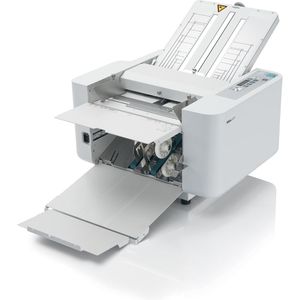
Ideal Falzmaschine 8335, 6 Falzarten, 500 Blatt Zufuhr, für Format B7 - A3Einfachfalz, Wickelfalz, Zickzackfalz, Altarfalz, Doppelfalz, Zickzackfalz mit Heftrand Geeignet für DIN B7 bis DIN A3-Formate und Papierqualitäten von 50-140 g/m² Falzgeschwindigkeit 240 Blatt/Minute bzw. 14400 Blatt/Stunde Abklappbarer Zuführtisch für bis zu 500 Blatt Papier mit zwei justierbaren Seitenanschlägen Manuelle Einstellung der Falzpositionen über zwei verschiebbare Anschläge an den Falztaschen Vier Falzmodi, einfache Bedienung durch übersichtliches Bedienpanel mit Symbolen Zwei Zusatzanschläge mit Führungsrollen für große Formate Friktions-Papierzuführsystem mit drei Gummirollen Papierauswurf mit Bandauslage und 3-fach verstellbarer Papierauswurfrolle LCD Display mit vierstelligem Zähler für Addition (Totalzähler) oder Subtraktion (Vorwahlzähler) Zusätzlich wählbare Testlauf-Funktion Automatische Endabschaltung mit optischem und akustischem Signal Automatische Fehler- und Papierstauanzeige Falzrollen mit Schnellentriegelung - für eine vereinfachte Reinigung Merkmale: Papierformat: A3, A4, A5 Papierzufuhr: 500 Blatt Falzarten: Altarfalz, Doppelfalz, Einfachfalz, Wickelfalz, Z-Falz, Z-Falz mit Heftrand weitere Produktinformationen: Sonderformate: 91x128 - 297x420 mm Falzgeschwindigkeit: 240 Blatt/min bzw. 14400 Blatt/h Gewicht: 27 kg Papiergewicht: 50 - 140 g/m² (bis 210g/m² bei Einfachfalz) Maße: 102 x 61 x 52 cm (BxHxT) Lieferung direkt ab Werk! ACHTUNG: Speditionsversand!2936,92 €*Versand: 0,00 €Sichere Weiterleitung zum Anbieter
-
Wie öffne ich das Snipping Tool?
Um das Snipping Tool zu öffnen, kannst du entweder die Windows-Suche verwenden und nach "Snipping Tool" suchen. Alternativ kannst du auch die Tastenkombination "Windows-Taste + Shift + S" drücken, um das Snipping Tool direkt zu öffnen. Eine weitere Möglichkeit ist, das Snipping Tool über das Startmenü unter "Windows-Zubehör" zu finden und von dort aus zu öffnen. Du kannst auch einen Rechtsklick auf die Taskleiste machen, "Neu" auswählen und dann "Snipping Tool" anklicken, um es zu öffnen. **
-
Wo werden Snipping Tool Bilder gespeichert?
Das Snipping Tool speichert standardmäßig die erstellten Bilder in der Zwischenablage. Wenn du ein Bild mit dem Snipping Tool aufgenommen hast, kannst du es in ein anderes Programm einfügen, z. B. in ein Bildbearbeitungsprogramm oder in ein Textverarbeitungsprogramm. Von dort aus kannst du das Bild dann speichern, wo du möchtest. Es gibt jedoch auch die Möglichkeit, die Einstellungen des Snipping Tools anzupassen, um die Bilder direkt an einem bestimmten Speicherort zu speichern. Hast du diese Einstellungen bereits geändert oder möchtest du wissen, wo die Standard-Speicherort für Snipping Tool Bilder ist? **
-
Was ist das Snipping Tool 3?
Das Snipping Tool 3 ist ein Bildschirmaufnahmeprogramm, das es Benutzern ermöglicht, Screenshots von ihrem Computerbildschirm zu erstellen. Es bietet verschiedene Aufnahmemodi wie Rechteck, Freiform, Fenster oder Vollbild. Mit dem Snipping Tool 3 können Benutzer ihre Screenshots bearbeiten, markieren und speichern, um sie später zu verwenden. Es ist ein nützliches Werkzeug für Präsentationen, Tutorials oder einfach nur zum Teilen von Bildschirminhalten. **
-
Wie benutze ich das Snipping Tool?
Um das Snipping Tool zu verwenden, öffne zuerst das Programm auf deinem Computer. Klicke dann auf "Neu" und wähle den Bereich aus, den du erfassen möchtest. Du kannst zwischen verschiedenen Arten von Ausschnitten wählen, z.B. Freihand, Rechteck oder Fenster. Nachdem du den gewünschten Bereich ausgewählt hast, kannst du den Ausschnitt speichern, kopieren oder markieren. Du kannst das Snipping Tool auch verwenden, um Notizen oder Markierungen auf dem Bildschirmausschnitt hinzuzufügen. **
* Alle Preise verstehen sich inklusive der gesetzlichen Mehrwertsteuer und ggf. zuzüglich Versandkosten. Die Angebotsinformationen basieren auf den Angaben des jeweiligen Shops und werden über automatisierte Prozesse aktualisiert. Eine Aktualisierung in Echtzeit findet nicht statt, so dass es im Einzelfall zu Abweichungen kommen kann. ** Hinweis: Teile dieses Inhalts wurden von KI erstellt.