Domain zufuhr.de kaufen?
Wir ziehen mit dem Projekt
zufuhr.de um.
Sind Sie am Kauf der Domain
zufuhr.de interessiert?
domain@kv-gmbh.de · 0541-91531010
Domain zufuhr.de kaufen?
Was ist ein Tabulator?
Ein Tabulator ist ein Steuerzeichen, das in Textverarbeitungsprogrammen verwendet wird, um den Text horizontal zu verschieben. Wenn der Tabulator gesetzt wird, springt der Cursor an eine vordefinierte Position im Text. Dies wird oft verwendet, um Tabellen oder Einrückungen zu erstellen. **
Wie setzt man einen Tabulator?
Um einen Tabulator zu setzen, musst du zuerst den Textcursor an die Stelle setzen, an der du den Tabulator haben möchtest. Anschließend drückst du die Tabulatortaste auf deiner Tastatur. Alternativ kannst du auch die Tabulatorfunktion in deinem Textverarbeitungsprogramm verwenden, um benutzerdefinierte Tabulatoren zu setzen. Du kannst auch die Tabulatorposition manuell festlegen, indem du die Tabulatorleiste am oberen Rand des Textverarbeitungsprogramms verwendest. Vergiss nicht, die Tabulatorart (linksbündig, rechtsbündig, zentriert usw.) entsprechend deinen Anforderungen einzustellen. **

Ähnliche Suchbegriffe für Tabulator
Top-Angebote
Produkte zum Begriff Tabulator:
-
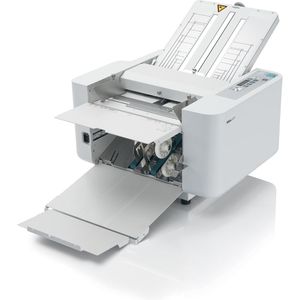
Ideal Falzmaschine 8335, 6 Falzarten, 500 Blatt Zufuhr, für Format B7 - A3Einfachfalz, Wickelfalz, Zickzackfalz, Altarfalz, Doppelfalz, Zickzackfalz mit Heftrand Geeignet für DIN B7 bis DIN A3-Formate und Papierqualitäten von 50-140 g/m² Falzgeschwindigkeit 240 Blatt/Minute bzw. 14400 Blatt/Stunde Abklappbarer Zuführtisch für bis zu 500 Blatt Papier mit zwei justierbaren Seitenanschlägen Manuelle Einstellung der Falzpositionen über zwei verschiebbare Anschläge an den Falztaschen Vier Falzmodi, einfache Bedienung durch übersichtliches Bedienpanel mit Symbolen Zwei Zusatzanschläge mit Führungsrollen für große Formate Friktions-Papierzuführsystem mit drei Gummirollen Papierauswurf mit Bandauslage und 3-fach verstellbarer Papierauswurfrolle LCD Display mit vierstelligem Zähler für Addition (Totalzähler) oder Subtraktion (Vorwahlzähler) Zusätzlich wählbare Testlauf-Funktion Automatische Endabschaltung mit optischem und akustischem Signal Automatische Fehler- und Papierstauanzeige Falzrollen mit Schnellentriegelung - für eine vereinfachte Reinigung Merkmale: Papierformat: A3, A4, A5 Papierzufuhr: 500 Blatt Falzarten: Altarfalz, Doppelfalz, Einfachfalz, Wickelfalz, Z-Falz, Z-Falz mit Heftrand weitere Produktinformationen: Sonderformate: 91x128 - 297x420 mm Falzgeschwindigkeit: 240 Blatt/min bzw. 14400 Blatt/h Gewicht: 27 kg Papiergewicht: 50 - 140 g/m² (bis 210g/m² bei Einfachfalz) Maße: 102 x 61 x 52 cm (BxHxT) Lieferung direkt ab Werk! ACHTUNG: Speditionsversand!2936,92 €*Versand: 0,00 €Sichere Weiterleitung zum Anbieter
-
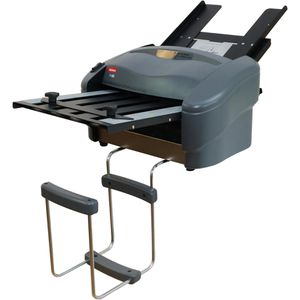
Intimus Falzmaschine F-150, 4 Falzarten, 50 Blatt Zufuhr, für Format A5 - A4Wickelfalz, Zick-Zack-Falz, Einfachfalz, Doppelfalz Geeignet für DIN A5 bis DIN A4-Formate und Papierqualitäten von 68-90 g/m² Falzgeschwindigkeit 65 Blatt/Minute bzw. 4000 Blatt/Stunde Automatischer Stapeleinzug von bis zu 50 Blatt Papier Manueller Einzug bis zu 3 Blatt auch für bereits geheftete Dokumente Stapelfach für die Ablage der gefalteten Dokumente Optimal für kleine Poststellen, Büros, Verbände, Kirchen usw. Merkmale: Papierformat: A4, A5 Papierzufuhr: 3 Blatt manuell, 50 Blatt Falzarten: Doppelfalz, Einfachfalz, Wickelfalz, Z-Falz weitere Produktinformationen: Sonderformate: 120x180 mm - 215x356 mm Falzgeschwindigkeit: 65 Blatt/min bzw. 4000 Blatt/h Gewicht: 7 kg Papiergewicht: 68 - 90 g/m² Maße: 33 x 27 x 51 cm414,02 €*Versand: 4,15 €Sichere Weiterleitung zum Anbieter
-
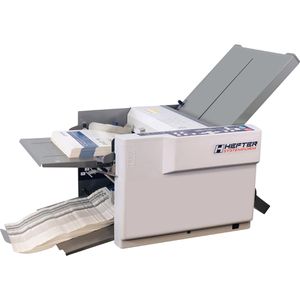
Hefter-Systemform Falzmaschine TF Mega A Plus, 7 Falzarten, 500 Blatt Zufuhr, für Format A6 - A3Wickelfalz, Einfachfalz, Doppelfalz, Z-Falz, Altarfalz, Kreuzfalz, Zeichnungsfalz Geeignet für DIN A6 bis A3-Formate und Papierqualitäten von 50-160 g/m² Falzgeschwindigkeit 240 Blatt/Minute bzw. 14400 Blatt/Stunde Automatische Papierzuführung für bis zu 500 Blatt Papier Vollautomatische Falztaschen- und Ablageeinstellung Digitales Display mit vierstelligem Job- und Vorwahlzähler, Intervallfunktion sowie Statusanzeige Vorwahlzähler mit Intervallfunktion Zentrale Formatbreiteneinstellung Einstellbare Blattseparierung Feineinstellung der Falzparallelität Justiermöglichkeit für den Blattanpressdruck für unterschiedliche Papierstärken Stauwächter, Papierendeabschaltung, Doppelblattverhinderung Automatisch justierte Schuppenablage, in Abhängigkeit vom Papier Merkmale: Papierformat: A3, A4, A5, A6 Papierzufuhr: 500 Blatt Falzarten: Altarfalz, Doppelfalz, Einfachfalz, Kreuzfalz, Wickelfalz, Z-Falz, Zeichnungsfalz weitere Produktinformationen: Sonderformate: 91x128 mm - 297x432 mm Falzgeschwindigkeit: 240 Blatt/min bzw. 14400 Blatt/h Gewicht: 34 kg Papiergewicht: 50 - 160 g/m² Maße: 90 x 54 x 48 cm (BxHxT) ACHTUNG: Speditionsversand!3331,99 €*Versand: 4,15 €Sichere Weiterleitung zum Anbieter
-
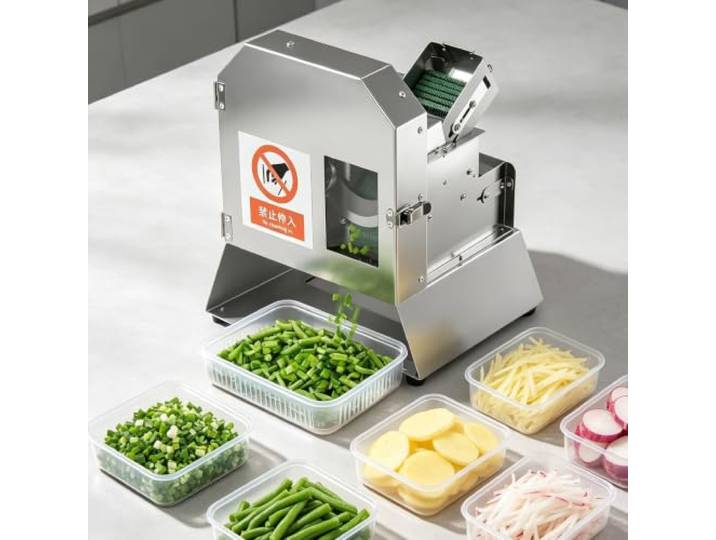
RUODATONLY Elektrische Gemüseraspel für Gewerbe, Edelstahl Gemüseschneider mit automatischer Zufuhr, 3 scharfe Stahlklingen, Variable Schnittdicke,für Restaurant Imbiss und SchulkantinenRUODATONLY Elektrische Gemüseraspel für Gewerbe, Edelstahl Gemüseschneider mit automatischer Zufuhr, 3 scharfe Stahlklingen, Variable Schnittdicke,für Restaurant Imbiss und Schulkantinen. 【3 Edelstahlklingen – hält Gemüse knackig】 Dieser gemüsehobel elektrisch besitzt 3 scharfe Schneidköpfe aus 420er Edelstahl, die Handschnitte imitieren, ohne das Gemüse zu quetschen, und so die Knackigkeit von Frühlingszwiebeln, Kartoffeln und Sellerie bewahren. Die Schnittstärke von 1,5–35mm erlaubt Schneiden, Raspeln und Würfeln. Verschleißfeste Klingen liefern gleichmäßige, saubere Schnitte für die tägliche Gastronomie-Zubereitung und werten das Anrichten von Speisen auf. 【7 cm breiter Einfüllschacht, Hocheffizientes Design】 Dieser Gemüseschneider verfügt über einen verbreiterten 7cm Einfüllschacht für ganze Gemüsestücke ohne Vorschneiden. Das einstellbare Förderband (170–700 U/min) sorgt für stetige, automatische Zuführung. Der 100W Kupfermotor erreicht eine Leistung von 180 kg/h und reduziert den manuellen Vorbereitungsaufwand sowie die Lohnkosten für Restaurants, Stände und Schulkantinen erheblich. 【Einstellbare Schnittstärke 1,5–35 mm】 Dieser Elektrische Gemüseraspel bietet eine Schnittstärke von 1,5–35mm und deckt dünne Garnierscheiben bis dicke Schmorgemüse-Würfel ab. Die Klingengeschwindigkeit (100–2000 U/min) passt sich weichen Frühlingszwiebeln und festem Wurzelgemüse flexibel an. Er erzeugt konsistent saubere Schnitte ohne störende Bruchstücke und standardisiert Ihre Schneidergebnisse für alle Menüarten. 【Keine schwer zugänglichen Reinigungsbereiche】 Hassen Sie Schrubben? Der Gemüseschneider besitzt ein Edelstahlgehäuse (201) und hochfeste 420er Edelstahlklingen. Das lebensmittelechte Förderband ist rutschfest und verschleißfest. Alle abnehmbaren Teile können direkt unter fließendem Wasser abgespült werden. Die glatte Oberfläche verhindert Saftanhaftung und ermöglicht eine schnelle, hygienische tägliche Reinigung nach gewerblichen Hygienestandards. 【Kompaktes Gehäuse, vielseitiger einsatz】 Dieser gewerbliche Gemüseschneider hat kompakte Abmessungen von 35,8 × 24,5 × 39,3cm und wiegt nur 8,9kg – spart Arbeitsfläche. Rutschfeste Füße sorgen für stabilen Dauerbetrieb. Zur Sicherheit vor Reinigung/Wartung Netzstecker ziehen. Perfekt für Lauch, Sellerie, Rettich und Bohnen, ideal für Hot-Pot-Lokale, Lieferküchen und Großkantinen. Farbe:Multicolor378,00 €*Versand: 0,00 €Sichere Weiterleitung zum Anbieter
-
Wie setze ich einen Tabulator?
Um einen Tabulator in einem Textdokument zu setzen, musst du zuerst die Tabulatormarke an die gewünschte Stelle platzieren. Dies kann durch Drücken der Tabulatortaste auf deiner Tastatur erfolgen. Alternativ kannst du auch die Tabulatorfunktion in deiner Textverarbeitungssoftware verwenden. Anschließend kannst du die Tabulatorposition anpassen, indem du die Tabulatorstopp-Punkte festlegst. Diese können beispielsweise für linksbündige, rechtsbündige oder zentrierte Ausrichtung verwendet werden. Vergiss nicht, die Tabulatorzeichen in deinem Dokument sichtbar zu machen, um die Positionen der Tabulatoren zu überprüfen und bei Bedarf anzupassen. **
-
Was ist ein Tabulator in Word?
Ein Tabulator in Word ist eine Funktion, die verwendet wird, um den Text oder Zahlen in einer Linie zu positionieren. Man kann verschiedene Arten von Tabulatoren wie linksbündig, rechtsbündig, zentriert oder dezimal setzen. Tabulatoren helfen dabei, den Text oder Zahlen übersichtlich und ordentlich anzuordnen. Man kann Tabulatoren manuell setzen oder automatisch verwenden, um bestimmte Ausrichtungen im Dokument zu erreichen. **
-
Wie arbeite ich mit dem Tabulator?
Wie arbeite ich mit dem Tabulator? Der Tabulator wird verwendet, um Text oder Zahlen in einer bestimmten Ausrichtung auf einer Seite anzuordnen. Du kannst den Tabulator in den meisten Textverarbeitungsprogrammen finden, indem du auf das Lineal klickst oder die Tabulator-Taste auf deiner Tastatur verwendest. Um den Tabulator zu setzen, klicke einfach auf die Stelle im Lineal, an der du den Tabulator haben möchtest. Du kannst zwischen verschiedenen Tabulatorarten wählen, z.B. linksbündig, rechtsbündig, zentriert oder dezimal. Um den Tabulator zu entfernen, ziehe ihn einfach aus dem Lineal heraus. Mit dem Tabulator kannst du deine Texte professionell und übersichtlich gestalten. **
-
Was ist ein Tabulator in Word?
Ein Tabulator in Word ist ein Formatierungswerkzeug, das verwendet wird, um Text oder Zahlen in einer Linie auszurichten. Es ermöglicht es dem Benutzer, den Abstand zwischen Text und Zahlen präzise zu steuern, indem es verschiedene Arten von Tabulatoren wie linksbündig, rechtsbündig, zentriert oder dezimal anbietet. Tabulatoren sind nützlich, um Listen, Tabellen oder Spalten in einem Dokument ordentlich und übersichtlich zu gestalten. Durch die Verwendung von Tabulatoren können Benutzer auch sicherstellen, dass der Text konsistent und professionell formatiert ist. In Word können Tabulatoren einfach über die Registerkarte "Start" und das Dialogfeld "Absatz" eingestellt werden. **


Wie kann ich einen Tabulator setzen?
Um einen Tabulator zu setzen, musst du in der Regel die Tabulatortaste auf deiner Tastatur verwenden. Diese befindet sich normalerweise links oben neben der Q-Taste. Wenn du in einem Textverarbeitungsprogramm wie Microsoft Word arbeitest, kannst du auch die Tabulatormarken verwenden, um den Tabulator an einer bestimmten Stelle zu platzieren. Alternativ kannst du auch die Tabulatorfunktion in der Symbolleiste des Programms verwenden, um benutzerdefinierte Tabulatoren zu setzen. Es ist wichtig zu beachten, dass Tabulatoren dazu dienen, Text oder Zahlen in einer Tabelle oder Liste auszurichten und zu strukturieren. **
Wie setze ich in Word einen Tabulator?
Um in Word einen Tabulator zu setzen, klicke zuerst auf die Registerkarte "Start" und dann auf den Dialogbox Launcher in der Gruppe "Absatz". Dort klickst du auf "Tabstopps". Im Dialogfeld "Tabstopps" kannst du den gewünschten Tabulator-Typ auswählen, z.B. linksbündig, rechtsbündig oder zentriert. Anschließend gibst du die Position des Tabulators ein und klickst auf "Setzen" und dann auf "OK". Nun wird der Tabulator an der ausgewählten Position im Dokument platziert. **
Top-Angebote
Produkte zum Begriff Tabulator:
-
Ideal Falzmaschine 8335, 6 Falzarten, 500 Blatt Zufuhr, für Format B7 - A3Einfachfalz, Wickelfalz, Zickzackfalz, Altarfalz, Doppelfalz, Zickzackfalz mit Heftrand Geeignet für DIN B7 bis DIN A3-Formate und Papierqualitäten von 50-140 g/m² Falzgeschwindigkeit 240 Blatt/Minute bzw. 14400 Blatt/Stunde Abklappbarer Zuführtisch für bis zu 500 Blatt Papier mit zwei justierbaren Seitenanschlägen Manuelle Einstellung der Falzpositionen über zwei verschiebbare Anschläge an den Falztaschen Vier Falzmodi, einfache Bedienung durch übersichtliches Bedienpanel mit Symbolen Zwei Zusatzanschläge mit Führungsrollen für große Formate Friktions-Papierzuführsystem mit drei Gummirollen Papierauswurf mit Bandauslage und 3-fach verstellbarer Papierauswurfrolle LCD Display mit vierstelligem Zähler für Addition (Totalzähler) oder Subtraktion (Vorwahlzähler) Zusätzlich wählbare Testlauf-Funktion Automatische Endabschaltung mit optischem und akustischem Signal Automatische Fehler- und Papierstauanzeige Falzrollen mit Schnellentriegelung - für eine vereinfachte Reinigung Merkmale: Papierformat: A3, A4, A5 Papierzufuhr: 500 Blatt Falzarten: Altarfalz, Doppelfalz, Einfachfalz, Wickelfalz, Z-Falz, Z-Falz mit Heftrand weitere Produktinformationen: Sonderformate: 91x128 - 297x420 mm Falzgeschwindigkeit: 240 Blatt/min bzw. 14400 Blatt/h Gewicht: 27 kg Papiergewicht: 50 - 140 g/m² (bis 210g/m² bei Einfachfalz) Maße: 102 x 61 x 52 cm (BxHxT) Lieferung direkt ab Werk! ACHTUNG: Speditionsversand!2936,92 €*Versand: 0,00 €Sichere Weiterleitung zum Anbieter
-
Intimus Falzmaschine F-150, 4 Falzarten, 50 Blatt Zufuhr, für Format A5 - A4Wickelfalz, Zick-Zack-Falz, Einfachfalz, Doppelfalz Geeignet für DIN A5 bis DIN A4-Formate und Papierqualitäten von 68-90 g/m² Falzgeschwindigkeit 65 Blatt/Minute bzw. 4000 Blatt/Stunde Automatischer Stapeleinzug von bis zu 50 Blatt Papier Manueller Einzug bis zu 3 Blatt auch für bereits geheftete Dokumente Stapelfach für die Ablage der gefalteten Dokumente Optimal für kleine Poststellen, Büros, Verbände, Kirchen usw. Merkmale: Papierformat: A4, A5 Papierzufuhr: 3 Blatt manuell, 50 Blatt Falzarten: Doppelfalz, Einfachfalz, Wickelfalz, Z-Falz weitere Produktinformationen: Sonderformate: 120x180 mm - 215x356 mm Falzgeschwindigkeit: 65 Blatt/min bzw. 4000 Blatt/h Gewicht: 7 kg Papiergewicht: 68 - 90 g/m² Maße: 33 x 27 x 51 cm414,02 €*Versand: 4,15 €Sichere Weiterleitung zum Anbieter
-
Was ist ein Tabulator?
Ein Tabulator ist ein Steuerzeichen, das in Textverarbeitungsprogrammen verwendet wird, um den Text horizontal zu verschieben. Wenn der Tabulator gesetzt wird, springt der Cursor an eine vordefinierte Position im Text. Dies wird oft verwendet, um Tabellen oder Einrückungen zu erstellen. **
-
Wie setzt man einen Tabulator?
Um einen Tabulator zu setzen, musst du zuerst den Textcursor an die Stelle setzen, an der du den Tabulator haben möchtest. Anschließend drückst du die Tabulatortaste auf deiner Tastatur. Alternativ kannst du auch die Tabulatorfunktion in deinem Textverarbeitungsprogramm verwenden, um benutzerdefinierte Tabulatoren zu setzen. Du kannst auch die Tabulatorposition manuell festlegen, indem du die Tabulatorleiste am oberen Rand des Textverarbeitungsprogramms verwendest. Vergiss nicht, die Tabulatorart (linksbündig, rechtsbündig, zentriert usw.) entsprechend deinen Anforderungen einzustellen. **
-
Wie setze ich einen Tabulator?
Um einen Tabulator in einem Textdokument zu setzen, musst du zuerst die Tabulatormarke an die gewünschte Stelle platzieren. Dies kann durch Drücken der Tabulatortaste auf deiner Tastatur erfolgen. Alternativ kannst du auch die Tabulatorfunktion in deiner Textverarbeitungssoftware verwenden. Anschließend kannst du die Tabulatorposition anpassen, indem du die Tabulatorstopp-Punkte festlegst. Diese können beispielsweise für linksbündige, rechtsbündige oder zentrierte Ausrichtung verwendet werden. Vergiss nicht, die Tabulatorzeichen in deinem Dokument sichtbar zu machen, um die Positionen der Tabulatoren zu überprüfen und bei Bedarf anzupassen. **
-
Was ist ein Tabulator in Word?
Ein Tabulator in Word ist eine Funktion, die verwendet wird, um den Text oder Zahlen in einer Linie zu positionieren. Man kann verschiedene Arten von Tabulatoren wie linksbündig, rechtsbündig, zentriert oder dezimal setzen. Tabulatoren helfen dabei, den Text oder Zahlen übersichtlich und ordentlich anzuordnen. Man kann Tabulatoren manuell setzen oder automatisch verwenden, um bestimmte Ausrichtungen im Dokument zu erreichen. **
Ähnliche Suchbegriffe für Tabulator
-
Hefter-Systemform Falzmaschine TF Mega A Plus, 7 Falzarten, 500 Blatt Zufuhr, für Format A6 - A3Wickelfalz, Einfachfalz, Doppelfalz, Z-Falz, Altarfalz, Kreuzfalz, Zeichnungsfalz Geeignet für DIN A6 bis A3-Formate und Papierqualitäten von 50-160 g/m² Falzgeschwindigkeit 240 Blatt/Minute bzw. 14400 Blatt/Stunde Automatische Papierzuführung für bis zu 500 Blatt Papier Vollautomatische Falztaschen- und Ablageeinstellung Digitales Display mit vierstelligem Job- und Vorwahlzähler, Intervallfunktion sowie Statusanzeige Vorwahlzähler mit Intervallfunktion Zentrale Formatbreiteneinstellung Einstellbare Blattseparierung Feineinstellung der Falzparallelität Justiermöglichkeit für den Blattanpressdruck für unterschiedliche Papierstärken Stauwächter, Papierendeabschaltung, Doppelblattverhinderung Automatisch justierte Schuppenablage, in Abhängigkeit vom Papier Merkmale: Papierformat: A3, A4, A5, A6 Papierzufuhr: 500 Blatt Falzarten: Altarfalz, Doppelfalz, Einfachfalz, Kreuzfalz, Wickelfalz, Z-Falz, Zeichnungsfalz weitere Produktinformationen: Sonderformate: 91x128 mm - 297x432 mm Falzgeschwindigkeit: 240 Blatt/min bzw. 14400 Blatt/h Gewicht: 34 kg Papiergewicht: 50 - 160 g/m² Maße: 90 x 54 x 48 cm (BxHxT) ACHTUNG: Speditionsversand!3331,99 €*Versand: 4,15 €Sichere Weiterleitung zum Anbieter
-
RUODATONLY Elektrische Gemüseraspel für Gewerbe, Edelstahl Gemüseschneider mit automatischer Zufuhr, 3 scharfe Stahlklingen, Variable Schnittdicke,für Restaurant Imbiss und SchulkantinenRUODATONLY Elektrische Gemüseraspel für Gewerbe, Edelstahl Gemüseschneider mit automatischer Zufuhr, 3 scharfe Stahlklingen, Variable Schnittdicke,für Restaurant Imbiss und Schulkantinen. 【3 Edelstahlklingen – hält Gemüse knackig】 Dieser gemüsehobel elektrisch besitzt 3 scharfe Schneidköpfe aus 420er Edelstahl, die Handschnitte imitieren, ohne das Gemüse zu quetschen, und so die Knackigkeit von Frühlingszwiebeln, Kartoffeln und Sellerie bewahren. Die Schnittstärke von 1,5–35mm erlaubt Schneiden, Raspeln und Würfeln. Verschleißfeste Klingen liefern gleichmäßige, saubere Schnitte für die tägliche Gastronomie-Zubereitung und werten das Anrichten von Speisen auf. 【7 cm breiter Einfüllschacht, Hocheffizientes Design】 Dieser Gemüseschneider verfügt über einen verbreiterten 7cm Einfüllschacht für ganze Gemüsestücke ohne Vorschneiden. Das einstellbare Förderband (170–700 U/min) sorgt für stetige, automatische Zuführung. Der 100W Kupfermotor erreicht eine Leistung von 180 kg/h und reduziert den manuellen Vorbereitungsaufwand sowie die Lohnkosten für Restaurants, Stände und Schulkantinen erheblich. 【Einstellbare Schnittstärke 1,5–35 mm】 Dieser Elektrische Gemüseraspel bietet eine Schnittstärke von 1,5–35mm und deckt dünne Garnierscheiben bis dicke Schmorgemüse-Würfel ab. Die Klingengeschwindigkeit (100–2000 U/min) passt sich weichen Frühlingszwiebeln und festem Wurzelgemüse flexibel an. Er erzeugt konsistent saubere Schnitte ohne störende Bruchstücke und standardisiert Ihre Schneidergebnisse für alle Menüarten. 【Keine schwer zugänglichen Reinigungsbereiche】 Hassen Sie Schrubben? Der Gemüseschneider besitzt ein Edelstahlgehäuse (201) und hochfeste 420er Edelstahlklingen. Das lebensmittelechte Förderband ist rutschfest und verschleißfest. Alle abnehmbaren Teile können direkt unter fließendem Wasser abgespült werden. Die glatte Oberfläche verhindert Saftanhaftung und ermöglicht eine schnelle, hygienische tägliche Reinigung nach gewerblichen Hygienestandards. 【Kompaktes Gehäuse, vielseitiger einsatz】 Dieser gewerbliche Gemüseschneider hat kompakte Abmessungen von 35,8 × 24,5 × 39,3cm und wiegt nur 8,9kg – spart Arbeitsfläche. Rutschfeste Füße sorgen für stabilen Dauerbetrieb. Zur Sicherheit vor Reinigung/Wartung Netzstecker ziehen. Perfekt für Lauch, Sellerie, Rettich und Bohnen, ideal für Hot-Pot-Lokale, Lieferküchen und Großkantinen. Farbe:Multicolor378,00 €*Versand: 0,00 €Sichere Weiterleitung zum Anbieter
-
VEVOR Kommerzieller Orangenentsafter, 120-W-Entsafter mit automatischer Zufuhr und Wasserhahn, Entsaftermaschine aus Edelstahl für 25 Orangen/Minute, mit herausziehbarer Filterbox, PC-Abdeckung, 3 SchalenauffangeimerSie extrahiert effizient den Saft aus Orangen und kombiniert nahtlos automatisches Schälen und automatisches Filtern. Genießen Sie reinen, frischen Saft ohne Zusätze.Verbesserte EffizienzDer Durchmesser der Entsafterkugel dieser kommerziellen Orangenpresse wurde auf 2,99 Zoll (76 mm) vergrößert, was zu einer verbesserten Saftausbeute und einem schnelleren Betrieb führt.Erhöhte ProduktivitätAusgestattet mit einem geräumigen Orangenauffangkorb bietet unsere automatische Saftpresse Platz für mehr Orangen, was häufiges Nachfüllen überflüssig macht und die Arbeitseffizienz insgesamt erhöht.Sicherheit geht vor Darüber hinaus verfügt der gewerbliche Entsafter über einen eingebauten Drucksensor, der den Betrieb automatisch stoppt, wenn die Schutzabdeckung abgenommen wird.Vielseitige AnwendungUnsere kommerzielle Orangensaftmaschine mit automatischer Zuführung zeichnet sich durch eine kontinuierliche Saftproduktion aus und ist daher ideal für Restaurants, Cafés, Hotels, Supermärkte und verschied2605,99 €*Versand: 0,00 €Sichere Weiterleitung zum Anbieter
-
Wie arbeite ich mit dem Tabulator?
Wie arbeite ich mit dem Tabulator? Der Tabulator wird verwendet, um Text oder Zahlen in einer bestimmten Ausrichtung auf einer Seite anzuordnen. Du kannst den Tabulator in den meisten Textverarbeitungsprogrammen finden, indem du auf das Lineal klickst oder die Tabulator-Taste auf deiner Tastatur verwendest. Um den Tabulator zu setzen, klicke einfach auf die Stelle im Lineal, an der du den Tabulator haben möchtest. Du kannst zwischen verschiedenen Tabulatorarten wählen, z.B. linksbündig, rechtsbündig, zentriert oder dezimal. Um den Tabulator zu entfernen, ziehe ihn einfach aus dem Lineal heraus. Mit dem Tabulator kannst du deine Texte professionell und übersichtlich gestalten. **
-
Was ist ein Tabulator in Word?
Ein Tabulator in Word ist ein Formatierungswerkzeug, das verwendet wird, um Text oder Zahlen in einer Linie auszurichten. Es ermöglicht es dem Benutzer, den Abstand zwischen Text und Zahlen präzise zu steuern, indem es verschiedene Arten von Tabulatoren wie linksbündig, rechtsbündig, zentriert oder dezimal anbietet. Tabulatoren sind nützlich, um Listen, Tabellen oder Spalten in einem Dokument ordentlich und übersichtlich zu gestalten. Durch die Verwendung von Tabulatoren können Benutzer auch sicherstellen, dass der Text konsistent und professionell formatiert ist. In Word können Tabulatoren einfach über die Registerkarte "Start" und das Dialogfeld "Absatz" eingestellt werden. **
-
Wie kann ich einen Tabulator setzen?
Um einen Tabulator zu setzen, musst du in der Regel die Tabulatortaste auf deiner Tastatur verwenden. Diese befindet sich normalerweise links oben neben der Q-Taste. Wenn du in einem Textverarbeitungsprogramm wie Microsoft Word arbeitest, kannst du auch die Tabulatormarken verwenden, um den Tabulator an einer bestimmten Stelle zu platzieren. Alternativ kannst du auch die Tabulatorfunktion in der Symbolleiste des Programms verwenden, um benutzerdefinierte Tabulatoren zu setzen. Es ist wichtig zu beachten, dass Tabulatoren dazu dienen, Text oder Zahlen in einer Tabelle oder Liste auszurichten und zu strukturieren. **
-
Wie setze ich in Word einen Tabulator?
Um in Word einen Tabulator zu setzen, klicke zuerst auf die Registerkarte "Start" und dann auf den Dialogbox Launcher in der Gruppe "Absatz". Dort klickst du auf "Tabstopps". Im Dialogfeld "Tabstopps" kannst du den gewünschten Tabulator-Typ auswählen, z.B. linksbündig, rechtsbündig oder zentriert. Anschließend gibst du die Position des Tabulators ein und klickst auf "Setzen" und dann auf "OK". Nun wird der Tabulator an der ausgewählten Position im Dokument platziert. **
* Alle Preise verstehen sich inklusive der gesetzlichen Mehrwertsteuer und ggf. zuzüglich Versandkosten. Die Angebotsinformationen basieren auf den Angaben des jeweiligen Shops und werden über automatisierte Prozesse aktualisiert. Eine Aktualisierung in Echtzeit findet nicht statt, so dass es im Einzelfall zu Abweichungen kommen kann. ** Hinweis: Teile dieses Inhalts wurden von KI erstellt.